Optymalna pozycja monitora i klawiatury – jak wspierać zdrowie wzroku i zapobiegać zespołowi cieśni nadgarstka
W dzisiejszych czasach, gdy praca przy komputerze stała się codziennością dla milionów ludzi, ergonomia stanowiska pracy nabiera kluczowego znaczenia. Niewłaściwa pozycja monitora i klawiatury może prowadzić do poważnych problemów zdrowotnych, takich jak zmęczenie oczu, bóle głowy czy zespół cieśni nadgarstka. Ten artykuł szczegółowo omawia, jak ustawić te elementy, aby wspierać naturalną postawę ciała, minimalizować obciążenie wzroku i chronić nadgarstki przed urazami. Dowiesz się, dlaczego wysokość monitora powinna być dostosowana do poziomu oczu, jaka odległość jest optymalna oraz jak prawidłowo podpierać przedramiona, by uniknąć bólu i dyskomfortu. Te proste zmiany mogą znacząco poprawić komfort pracy i długoterminowe zdrowie.
Znaczenie ergonomii w pracy biurowej – podstawy ochrony wzroku i nadgarstków
Ergonomia, czyli nauka o dostosowywaniu środowiska pracy do ludzkiego ciała, opiera się na zasadach, które minimalizują ryzyko urazów i zmęczenia. W kontekście monitora i klawiatury kluczowe jest zrozumienie, jak te elementy wpływają na biomechanikę ciała. Zespół cieśni nadgarstka, znany w literaturze medycznej jako carpal tunnel syndrome, to schorzenie wynikające z ucisku nerwu pośrodkowego w kanale nadgarstka. Objawia się mrowieniem, bólem i osłabieniem w dłoniach, często spowodowanym powtarzalnymi ruchami i niewłaściwą pozycją rąk podczas pisania.
Podobnie, niewłaściwe ustawienie monitora prowadzi do zmęczenia wzroku, objawiającego się suchością oczu, podwójnym widzeniem czy bólami głowy. Według zaleceń organizacji takich jak Occupational Safety and Health Administration (OSHA), optymalna pozycja tych urządzeń powinna naśladować naturalną linię wzroku i postawę ciała, co redukuje napięcie mięśni karku i ramion. W artykule skupimy się na praktycznych wskazówkach, opartych na badaniach ergonomicznych, które pokazują, że prawidłowe ustawienia mogą zmniejszyć ryzyko tych dolegliwości nawet o 50-70%.
Praca przy biurku wymaga holistycznego podejścia. Nie chodzi tylko o monitor i klawiaturę, ale o ich interakcję z krzesłem i blatem. Na przykład, jeśli monitor jest zbyt nisko, użytkownik musi pochylać głowę, co zwiększa obciążenie kręgosłupa szyjnego. Z kolei klawiatura umieszczona zbyt wysoko powoduje wyginanie nadgarstków, co sprzyja uciskowi nerwu. Te problemy kumulują się z czasem, prowadząc do chronicznych bólów. Dlatego warto zacząć od oceny własnego stanowiska – zmierz odległości i wysokości, by wprowadzić zmiany krok po kroku.
Ustawienie monitora – wysokość i odległość dla zdrowego wzroku
Górna krawędź monitora powinna znajdować się na wysokości oczu użytkownika, co oznacza, że środek ekranu jest nieco poniżej linii wzroku – zazwyczaj o 15-20 stopni. Ta zasada wynika z naturalnej anatomii oka: gdy patrzymy prosto przed siebie, gałki oczne są w pozycji spoczynkowej, co minimalizuje wysiłek mięśni oka. Jeśli monitor jest zbyt wysoko, oczy muszą patrzeć w górę, co powoduje napięcie w górnych powiekach i suchość spojówek. Z kolei zbyt niska pozycja zmusza do pochylania głowy, zwiększając ryzyko bólów szyi i zmęczenia wzroku.
Aby to osiągnąć, ustaw monitor tak, by jego górna krawędź była na poziomie brwi lub nieco wyżej, w zależności od wzrostu. Dla osób siedzących, wysokość ta wynosi zazwyczaj 40-50 cm od powierzchni blatu, ale zawsze dostosuj do indywidualnych proporcji ciała. Badania przeprowadzone przez American Optometric Association wskazują, że taka pozycja redukuje objawy zespołu widzenia komputerowego (computer vision syndrome), w tym podrażnienie oczu i bóle głowy, nawet po długich godzinach pracy.
Odległość monitora od oczu jest równie istotna – optymalnie powinna wynosić 50-70 cm, czyli długość wyciągniętego ramienia. Ta odległość pozwala na pracę w strefie komfortu wzrokowego, gdzie pole widzenia obejmuje cały ekran bez nadmiernego napięcia. Jeśli jesteś krótkowidzem, możesz zbliżyć się nieco bardziej, ale nigdy bliżej niż 40 cm, by uniknąć akomodacji oka. W praktyce zmierz tę odległość łokciem – jeśli czubek łokcia dotyka monitora przy wyprostowanym ramieniu, pozycja jest prawidłowa.
Ważne jest też nachylenie ekranu. Lekko odchyl monitor do tyłu o 10-20 stopni, aby odzwierciedlał kąt patrzenia w dół, co zapobiega odbiciom światła i redukuje jasność. Jeśli pracujesz w słabo oświetlonym pomieszczeniu, użyj matrycy antyrefleksyjnej lub filtrów, by dodatkowo chronić wzrok. Te ustawienia nie tylko wspierają zdrowie oczu, ale też poprawiają koncentrację, bo eliminują niepotrzebne rozproszenia spowodowane dyskomfortem.
Pozycja klawiatury i podparcie przedramion – zapobieganie bólom nadgarstków
Klawiatura powinna być umieszczona na wysokości łokci, gdy ręce opierają się na krześle – zazwyczaj 5-10 cm poniżej łokci, by nadgarstki pozostawały w neutralnej pozycji, prostopadle do przedramion. To kluczowe dla zapobiegania zespołowi cieśni nadgarstka, ponieważ wygięte nadgarstki zwiększają ciśnienie w kanale nadgarstka, uciskając nerw pośrodkowy. W neutralnej pozycji ścięgna zginaczy i prostowników pracują bez dodatkowego napięcia, co minimalizuje ryzyko stanów zapalnych.
Podparcie przedramion jest niezbędne, by uniknąć bólów ramion i barków. Użyj regulowanego podłokietnika krzesła lub podkładki pod przedramiona, która jest płaska i szeroka, na wysokości klawiatury. Przedramiona powinny spoczywać na niej w całości, z łokciami zgiętymi pod kątem 90-100 stopni, a ramiona luźno opuszczone. To rozkłada ciężar ciała równomiernie, zapobiegając uciskowi na nerwy i naczynia krwionośne w ramionach. Badania z Journal of Occupational Health pokazują, że brak podparcia zwiększa ryzyko urazów kończyn górnych o 30%, podczas gdy prawidłowe ustawienie znacząco to obniża.
Dla klawiatury splitowej lub ergonomicznej, która dzieli się na dwie części, upewnij się, że nadgarstki nie są skręcone – kąt między przedramionami powinien być naturalny, ok. 0-20 stopni. Unikaj podnoszenia sekcji numerycznej, bo to wykrzywia postawę. Jeśli pracujesz z myszką, umieszczaj ją obok klawiatury na tej samej wysokości, by ręce nie musiały sięgać daleko. Regularne przerwy, np. co 20-30 minut, z ćwiczeniami rozciągającymi nadgarstki, dodatkowo wzmacniają te efekty.
W przypadku osób z istniejącymi bólami, rozważ akcesoria jak gel wrist rest – podkładki z żelem, które amortyzują nacisk. Pamiętaj, że podparcie nie powinno uciskać tętnic; jeśli czujesz mrowienie, dostosuj wysokość. Te praktyki nie tylko minimalizują zespół cieśni nadgarstka, ale też poprawiają ogólną wydajność, bo pozwalają na dłuższe, bezbolesne sesje pracy.
Korzyści długoterminowe i praktyczne wskazówki wdrożenia
Wdrożenie tych ustawień przynosi korzyści nie tylko dla wzroku i nadgarstków, ale dla całego ciała. Redukcja zmęczenia oczu poprawia jakość snu i koncentrację, podczas gdy ochrona nadgarstków zapobiega operacjom w zaawansowanych przypadkach zespołu cieśni. Według raportów World Health Organization, ergonomiczne stanowiska zmniejszają absenteeizm w pracy o 25%, co pokazuje ekonomiczny aspekt tych zmian.
Aby wdrożyć, zacznij od regulacji krzesła – podnieś lub obniż je, by stopy spoczywały płasko na podłodze. Użyj stojaka na monitor, jeśli blat jest zbyt niski. Testuj pozycje przez kilka dni, obserwując ciało na objawy dyskomfortu. Jeśli masz wątpliwości, skonsultuj się z ergonomistą lub fizjoterapeutą, zwłaszcza przy istniejących schorzeniach.
Podsumowując, optymalna pozycja monitora z górną krawędzią na wysokości oczu i odległością 50-70 cm, połączona z podparciem przedramion na poziomie klawiatury, to fundament zdrowej pracy. Te proste dostosowania, oparte na naukowych zasadach, mogą transformować codzienne rutyny w coś wygodnego i bezpiecznego. Warto zainwestować czas w te zmiany – twoje oczy i ręce podziękują ci za to w przyszłości.
Blog: Pomysły i Inspiracje – Dom i Ogród
Informacja: Artykuł (w szczególności treści i obrazy) powstał w całości lub w części przy udziale sztucznej inteligencji (AI). Niektóre informacje mogą być niepełne lub nieścisłe oraz zawierać błędy i/lub przekłamania. Publikowane treści mają charakter wyłącznie informacyjny i nie stanowią porady w szczególności porady prawnej, medycznej ani finansowej. Artykuły sponsorowane i gościnne są przygotowywane przez zewnętrznych autorów i partnerów. Redakcja nie ponosi odpowiedzialności za aktualność, poprawność ani skutki zastosowania się do przedstawionych informacji. W przypadku decyzji dotyczących zdrowia, prawa lub finansów należy skonsultować się z odpowiednim specjalistą.
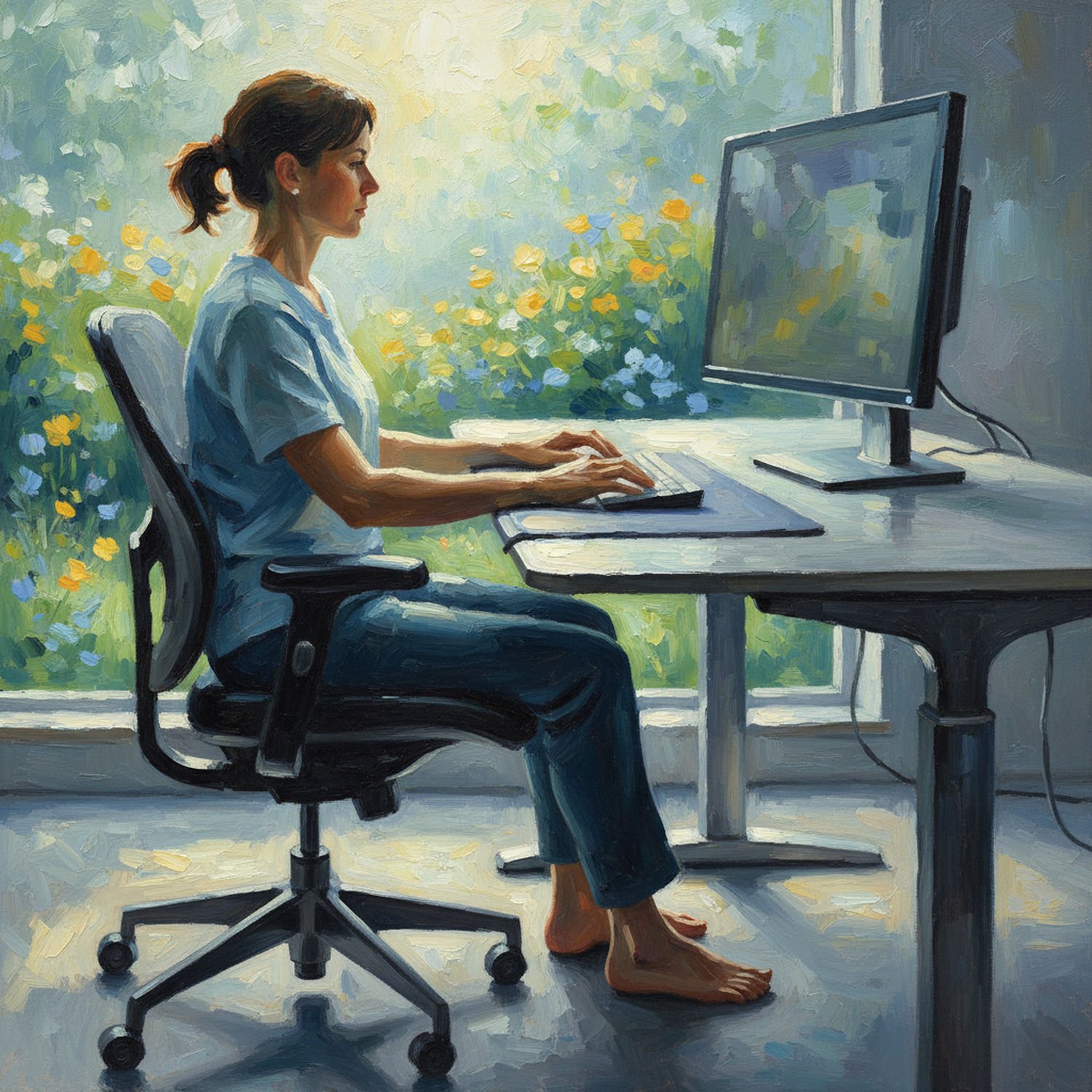
Impressionist painting, plein air, vibrant colors, capturing the moment, flickering light, visible short brush strokes, broken color technique, soft focus Impressionist painting, plein air, vibrant colors, capturing the moment, flickering light, visible short brush strokes, broken color technique, soft focus A person sitting at an ergonomic desk workstation, facing a computer monitor positioned with its top edge at eye level and center slightly below the line of sight, about 50-70 cm away, screen tilted slightly backward. The keyboard is placed at elbow height with forearms fully supported on a flat pad, wrists straight and neutral, elbows bent at 90 degrees, shoulders relaxed. The chair is adjusted so feet are flat on the floor, showing proper posture with back straight and head aligned. ;Image without icons or texts. Style: Oil painting on canvas, impasto texture, thick layers of paint, high-key lighting, atmosphere of a hazy morning; ;Image without icons or texts. Style: Oil painting on canvas, impasto texture, thick layers of paint, high-key lighting, atmosphere of a hazy morning;

Blog: Pomysły i Inspiracje – Dom i Ogród